
Controles de Huss Tackle
Inputs de PC y móvil, tips de cámara y cómo verificar remaps.
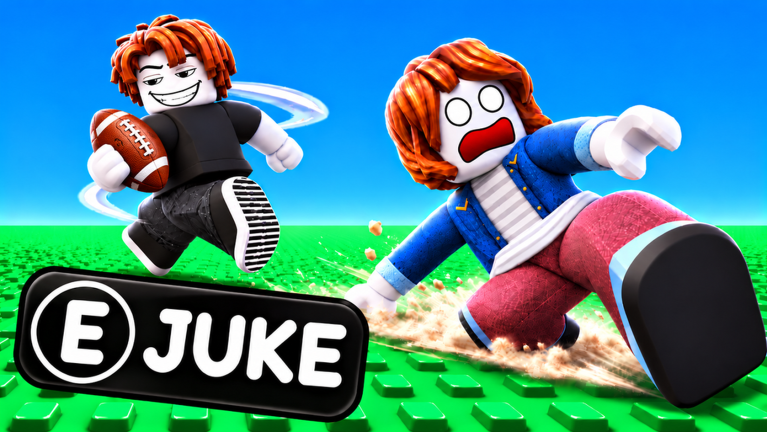
Inputs limpios ganan persecuciones. Esta guía de controles de Huss Tackle cubre lo que puedes asumir con seguridad de los defaults de Roblox y el gameplay de persecución de fútbol, más cómo confirmar binds personalizados en el cliente en vivo. No inventaremos tablas de teclas no documentadas como verdad absoluta—las etiquetas de UI y los binds de abilities pueden cambiar tras parches de Certified Tacklers.
Combina esta página con Primeros pasos y luego aplica la sensación en Cómo hacer juke y Cómo hacer tackle.
Movimiento por defecto en el que puedes confiar
A menos que hayas remapeado los controles del sistema de Roblox:
- Movimiento en PC —
WASDpara moverte; ratón para mirar;Spacesuele saltar donde el salto esté habilitado. - Movimiento en móvil — thumbstick virtual para locomoción; arrastra el lado derecho de la pantalla para mirar.
- Shift-lock / toggles de primera persona — sigue tus ajustes de Roblox; muchos jugadores de persecución prefieren cámara bloqueada para un timing de juke consistente.
Abre siempre ajustes en el juego (y los ajustes del menú Escape de Roblox) tras una actualización mayor para ver si Huss Tackle expone keybinds custom para dash, tackle, taunt o prompts de revive.
Inputs de acción: verifica en el cliente
Las experiencias de persecución de fútbol suelen mapear:
- Una acción primaria para intentos de tackle / dive / wrap en defensa
- Un potenciador de movimiento como dash, burst o modificador de sprint en ataque
- Teclas de taunt / emote una vez desbloqueadas (relevante si tienes +3 Taunts o flair VIP)
- Botones de UI para códigos, tienda (Cash / Gems) y flujos de revive (Infinite Revives)
Como las etiquetas exactas pueden cambiar, usa esta rutina de verificación cada semana de parche:
- Entra a un lobby de bajo riesgo desde la página oficial del juego.
- Abre ajustes y captura el panel de controles.
- Entra a una ronda y pulsa a propósito cada tecla candidata una vez en espacio abierto.
- Anota qué input inicia un commit de tackle frente a un flourish de juke/dash.
- En móvil, busca botones en pantalla cerca del cluster de jump/attack—no asumas paridad con PC.
Si una sesión de YouTube muestra un HUD distinto, confía en el cliente en vivo por encima de footage viejo. Contrasta vibes de notas de parche en el hub de actualizaciones.
Recomendaciones de setup en PC
- Frame pacing — FPS estable gana a settings al máximo; el timing de juke es visual.
- Sensibilidad del ratón — alta suficiente para girar 180° cuando aparece un tackler detrás, baja suficiente para trazar caderas.
- Comodidad de teclas — si tackle comparte un dedo raro con teclas de strafe, remapea cuando el juego lo permita o ajusta la posición de la mano.
- Auriculares — pasos y ruido de crowd te ayudan a sentir defensores que te siguen.
Los trackpads de portátil sirven para rondas casuales pero dificultan ankle breakers precisos. Un ratón básico es una mejora real.
Recomendaciones de setup en móvil
- Activa performance mode si tu dispositivo hace thermal-throttle a mitad de persecución.
- Aumenta el tamaño del joystick virtual si el pulgar se pasa en los cortes.
- Considera un trigger clip-on o simplemente practica rutinas de pulgar para que los botones de tackle no queden enterrados bajo menús de emote.
- Juega en landscape con red ininterrumpida—la pérdida de paquetes se siente como jukes “rotos”.
Los tacklers en móvil deberían practicar mantener ángulos de contain con correcciones de cámara más pequeñas; over-arrastrar el look stick crea misses mareados.
Hábitos de cámara en ambas plataformas
- Mantén al runner centrado horizontalmente cuando persigues para que ambas sidelines queden en visión periférica.
- En ataque, mira atrás en las rectas—no durante la animación del juke.
- Evita cámaras ultra bajas que esconden tacklers lejanos hasta que es demasiado tarde.
- Tras un gran spin, recentra antes de la siguiente decisión.
La disciplina de cámara es una skill de control aunque no sea un keybind.
Accesibilidad y comodidad
Si te mareas con pans bruscos, baja la sensibilidad y haz sesiones más cortas. Roblox también ofrece opciones de sistema más amplias (volumen, calidad gráfica y a veces modos de movimiento alternativos según la versión del cliente). Úsalas. El caos de 30 jugadores de Huss Tackle ya es intenso sin pelear contra tu hardware.
Controles que apoyan la UI de economía
Aprende los botones de tienda y códigos con el mismo cuidado que los inputs de tackle:
- Canjea códigos solo a través de la UI oficial del lobby.
- Confirma las pestañas Cash frente a Gems antes de comprar.
- Si tienes 2x Cash, 2x Gems, VIP o Infinite Revives, sabe qué indicadores del HUD prueban que están activos para no comprar dos veces.
Las prioridades de gasto viven en la lista de niveles y las páginas de jugadores—los controles solo aseguran que puedas llegar a esos menús rápido entre rondas.
Troubleshooting “mi tackle no hace nada”
- Estás fuera de rango o en cooldown
- Pulsaste la tecla de emote/taunt en lugar de la acción de tackle
- El botón móvil está cubierto por otra capa de UI
- Un stutter de red retrasó el commit
- Un parche reasignó la acción—reabre ajustes
Haz el mismo checklist si los dashes se sienten ausentes. Nunca descargues un “script desbloqueador de controles”; mira el hub de scripts para entender por qué los injectors de terceros son una mala respuesta.
Drill: confianza de inputs en cinco minutos
- Párate en una zona tranquila de un servidor.
- Toca cada bind de acción una vez; di en voz alta qué pasó.
- Strafea izquierda/derecha mientras tocas tackle para sentir las tasas de giro del commit.
- Practica una secuencia de juke sell-break-go con tus teclas reales de dash/move.
- Abre ajustes y confirma que nada se reasignó solo tras una muerte/revive.
Repite tras cada actualización mayor del cliente. Cinco minutos aquí ahorran diez tobillos rotos—o diez wraps fallidos—después.
Práctica relacionada
Cuando los inputs se sientan aburridos (eso es bueno), empuja la skill mecánica:
- Ataque → Cómo hacer juke
- Defensa → Cómo hacer tackle
- Progresión → Primeros pasos y Hub de guías
Huss Tackle premia a los jugadores que confían en sus pulgares. Aprende los defaults, verifica los customs, mantén la cámara calmada y deja que inputs limpios te lleven a la end zone.
Preguntas frecuentes
Respuestas rápidas a las dudas más comunes.
¿Cuáles son los controles por defecto de Huss Tackle en PC?
Usa el movimiento estándar de Roblox con WASD y look de ratón. Revisa los ajustes en el juego para binds de dash, tackle, taunt y UI—pueden personalizarse o cambiar en parches.
¿Cómo funcionan los controles en móvil?
Muévete con el thumbstick y mira arrastrando la cámara. Los botones en pantalla suelen manejar jump/acciones; confirma los botones de tackle y dash en tu HUD actual tras las actualizaciones.
¿Puedo remapear teclas?
Si Huss Tackle o los ajustes de Roblox exponen remaps, úsalos. Siempre vuelve a comprobar tras los parches en lugar de confiar en listas de teclas desactualizadas de vídeos.
¿Por qué a veces falla mi input de tackle?
Rango, cooldown, lag, tecla incorrecta o un overlay de UI son causas comunes. Prueba binds en espacio abierto y revisa ajustes antes de asumir un bug.
¿Los game passes cambian los controles?
Passes como Infinite Revives, VIP o +3 Taunts añaden features o flair; no sustituyen aprender el movimiento. Conoce qué prompts del HUD añaden para responder rápido.